BIG-IP APMセットアップガイド PassLogicクラウド編
latest

目次:

  • 1. APMとPassLogicクラウドの基本連携設定
  • 2. APMとPassLogicクラウド版の連携+AD認証を実施した場合の設定
    • 2.1. 基本連携+AD認証イメージ
    • 2.2. APMの追加設定
    • 2.3. クライアントからの接続テスト
BIG-IP APMセットアップガイド PassLogicクラウド編
  • »
  • 2. APMとPassLogicクラウド版の連携+AD認証を実施した場合の設定 »
  • 2.1. 基本連携+AD認証イメージ
  • Edit on GitHub

2.1. 基本連携+AD認証イメージ

APMとPassLogicクラウド版、ADサーバの連携の流れは以下の通りです。
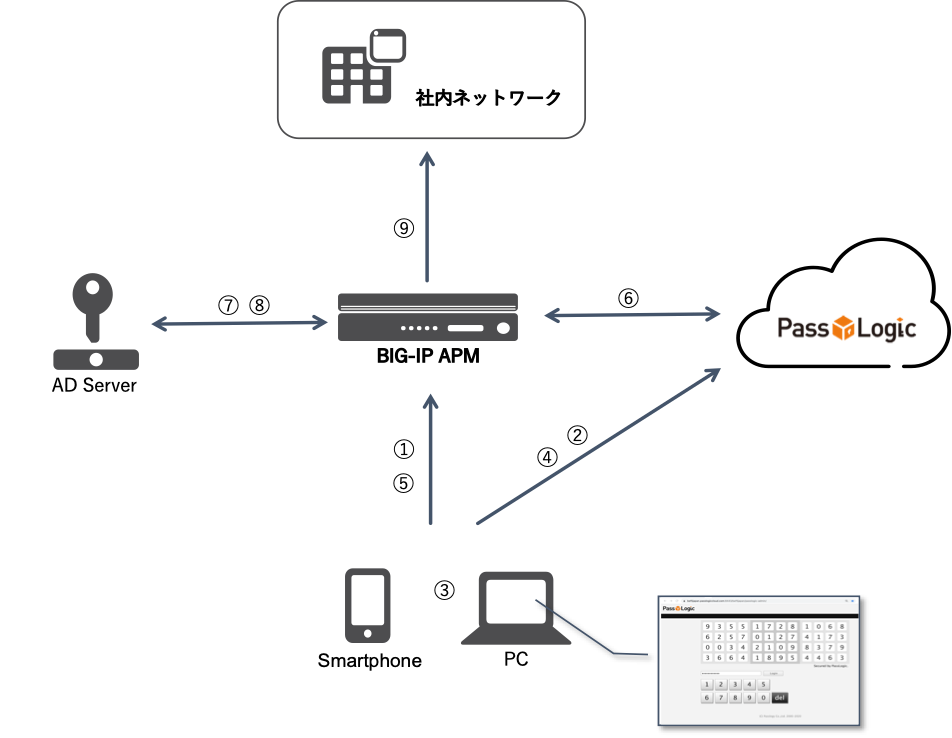
../../_images/mod1-11.png
  1. APMにブラウザまたはEdge Clientから接続
  2. PassLogicクラウド版のトークンレス認証画面にリダイレクトされる
  3. ユーザIDを入力し、マス目パターンのワンタイムパスワードを入力する
  4. ワンタイムパスワードを送る
  5. APMに再度リダイレクトされる(ID&ワンタイムパスワードを送る)
  6. APMからPassLogicクラウド版にRADIUS認証接続し、該当ユーザの認証状況とAttributeからAD Group情報を取得する
  7. AD認証を実施する
  8. AD Queryを実施し、⑥で取得したAttributeの情報がADユーザのグループ情報と同じか確認する
  9. 7まで確認できたら、ADグループ毎のACLを適用したSSL-VPN接続を許可する
Previous Next

© Copyright 2020, F5ネットワークスジャパン合同会社. Revision 80f76d47.

Built with Sphinx using a theme provided by Read the Docs.